Windows 11で日本語配列のノートPCと英語配列の外付けキーボードを併用する方法


日本語配列のノートPCに英語配列の外付けキーボードを接続したところ、外付け側が日本語配列として認識され、キーの刻印どおりに記号を入力できませんでした。再起動しても変わらなかったため、デバイスごとの設定と共通設定を見直しました。
今回のWindows 11環境では、設定変更後に再起動することで、外付けキーボードを英語配列で使えるようになりました。実際に確認した順序と設定内容をまとめます。
目次
今回の構成と症状
- ノートPCの内蔵キーボード:日本語配列、標準PS/2キーボード
- 外付けキーボード:英語配列、USB接続のHIDキーボード
- 症状:外付けキーボードが日本語配列として動作する
同じ作業でも、PCや接続方法によってデバイス名やレジストリの場所は異なります。Windowsの設定や更新により、動作が変わる場合もあります。
1. キーボードのデバイスを特定する
デバイスマネージャーを開き、「キーボード」の一覧を確認します。外付けは「HID キーボード デバイス」と表示され、同じ名前の項目が複数あることがあります。
- 外付けキーボードを一度取り外し、消える項目を確認します。無線の場合は電源を切って確認します。
- 再接続後、対象の項目のプロパティを開き、「詳細」タブで「デバイス インスタンス パス」を確認します。
- 内蔵側も同様に確認します。今回の内蔵側は「標準 PS/2 キーボード」でした。
同じ外付け機器が複数のキーボード項目を持つ場合もあるため、対象を取り違えないようにします。別のUSBポートへ接続するとデバイスのパスが変わる場合があります。
2. 変更前にレジストリをバックアップする
以下の作業には管理者権限が必要です。レジストリの変更は入力に影響するため、変更するキーを右クリックして「エクスポート」し、元に戻せるようにしてから作業します。復元ポイントも作成しておくと安心です。
今回バックアップしたのは、次の共通設定と内蔵キーボードの Device Parameters です。
HKEY_LOCAL_MACHINE\SYSTEM\CurrentControlSet\Services\i8042prt\Parameters
HKEY_LOCAL_MACHINE\SYSTEM\CurrentControlSet\Enum\(内蔵キーボードのパス)\Device Parameters
3. 外付けキーボードの設定を確認する
レジストリエディターで、対象の外付けキーボードのパスを開きます。
HKEY_LOCAL_MACHINE\SYSTEM\CurrentControlSet\Enum\(外付けキーボードのパス)\Device Parameters
今回確認した外付けのキーボード項目には、英語配列を示す次のDWORD値がすでに設定されていました。この段階では変更していません。
- KeyboardTypeOverride:4
- KeyboardSubtypeOverride:0
英語配列の値が入っていても、再起動後に日本語配列のままだったため、続けて共通設定を調べました。
4. 内蔵キーボードに日本語配列を個別指定する
今回の内蔵PS/2キーボードの Device Parameters に、DWORD(32ビット)値として次の2つを設定しました。外付け側とは値の名前が異なる点に注意してください。
- OverrideKeyboardType:7
- OverrideKeyboardSubtype:2
5. 日本語配列の共通上書きを解除する
次のキーには、共通の上書き値として OverrideKeyboardType が 7、OverrideKeyboardSubtype が 2 に設定されていました。
HKEY_LOCAL_MACHINE\SYSTEM\CurrentControlSet\Services\i8042prt\Parameters
外付け側の個別設定を妨げている可能性があったため、バックアップ後にこの2つの値だけを削除しました。キー全体や、ほかの値は削除していません。原因は設定からの推測であり、この環境以外でも同じとは限りません。
6. 再起動して確認する
設定後にWindowsを再起動すると、外付けキーボードは英語配列で入力できるようになりました。英語配列の確認例として、直接入力モードで Shift+2 を押し、@ が入力されるか確認します。
内蔵キーボードにも日本語配列を個別指定しましたが、今回の記録では変更後の内蔵側の入力テスト結果までは確認できていません。実施後は両方のキーボードで記号が刻印どおりに入力できるか確認してください。
うまくいかない場合と元に戻す方法
対象デバイスのパスや接続ポートが変わっていないか、値の名前と種類が合っているかを確認します。変更後に問題が出た場合は、エクスポートしたバックアップをレジストリエディターの「インポート」で戻して再起動します。追加した値がバックアップに存在しなかった場合、インポートだけでは削除されないため、その値は個別に元の状態へ戻してください。
今回は、外付け側にすでに英語配列の指定があっても、共通設定を見直すまで期待どおりに動作しませんでした。作業前のバックアップと、変更後に両方のキーボードを確認することが大切です。

関連記事

MacのThunderbirdに自宅メールサーバーを設定する方法 〜IMAP・SMTPとDNSのハマりどころ〜
表記について:本記事のメールアドレス・サーバー名・IPアドレスは説明用の架空の値です。ドメインには例示用のexample.com / example.net、L …
Ubuntu 26.04でRealtek RTL8156の公式LANドライバーを導入する方法【r8152・DKMS】
Thunderboltハブ経由で接続している2.5GbE LANアダプターに、Realtek公式のLinuxドライバーを導入しました。Ubuntu標準のドライバ …
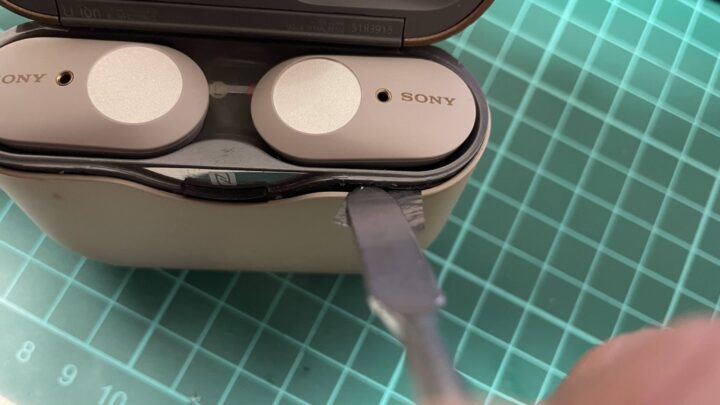
WF-1000XM3のジャンク品修理
はじめに フリマアプリを見ていたらSONY WF-1000XM3のジャンク品が出ていたので購入しました。この記事では修理完了に至っていませんが、分解手順を中心に …
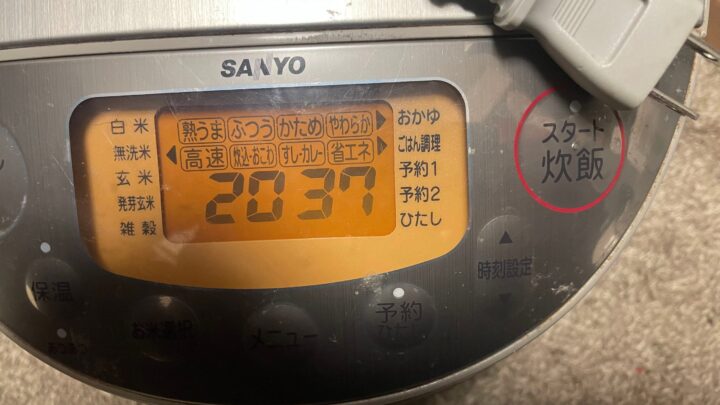
三洋炊飯器 ECJ-MG10のバッテリー交換
はじめに 自宅の炊飯器は2010年製のため、内蔵時計のバッテリーが切れていました。バッテリーが切れていてもとりあえず炊飯器として使えるため放置していたのですが、 …